ChatGPTは質問に答えるだけのツールではありません。Web検索、画像読み込み、ファイル解析、Deep Researchなど、仕事や学習を一段と効率化できる高度機能が備わっています。本記事では、ChatGPTの高度機能を初心者の方にもわかりやすく、具体例と実務での使いどころを交えて紹介します。
ChatGPTの高度機能とは?
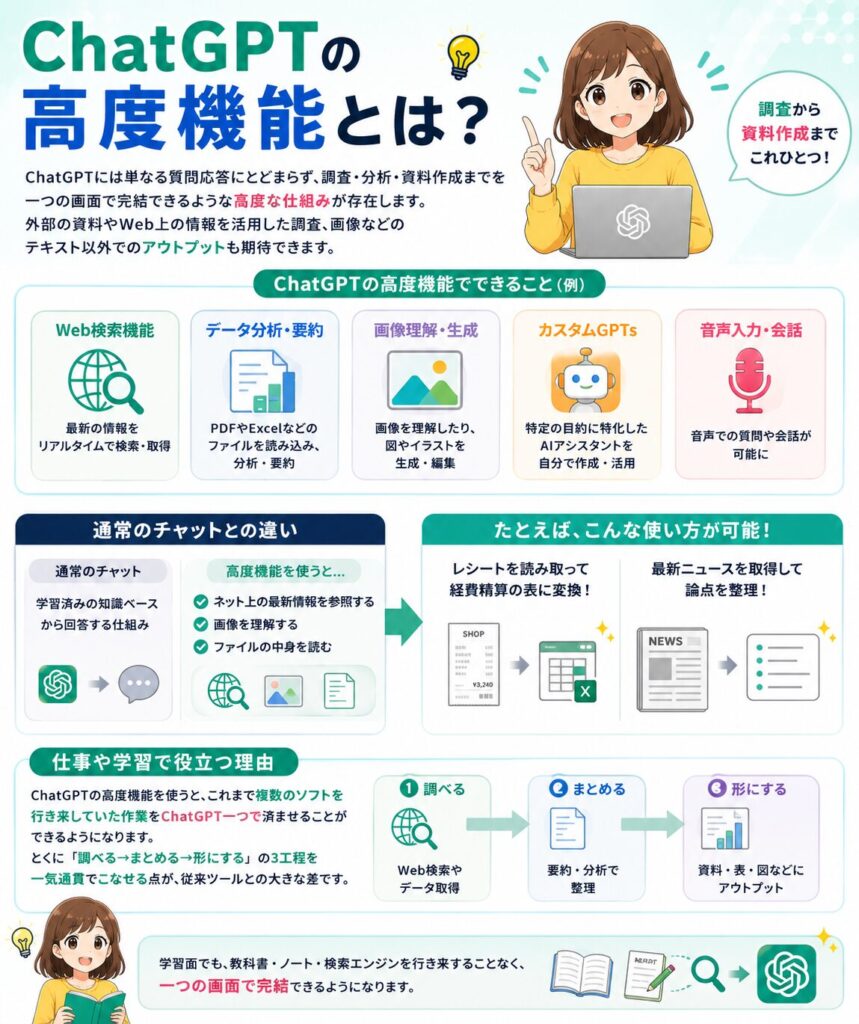
ChatGPTには単なる質問応答にとどまらず、調査・分析・資料作成までを一つの画面で完結できるような高度な仕組みが存在します。外部の資料やWeb上の情報を活用した調査、画像などのテキスト以外でのアウトプットも期待できます。
通常のチャットとの違い
通常のチャットは学習済みの知識ベースから回答する仕組みですが、高度機能を使うと「ネット上の最新情報を参照する」「画像を理解する」「ファイルの中身を読む」といった作業まで対応できます。
たとえば、撮影したレシートを読み取って経費精算の表に変換したり、最新ニュースを取得して論点を整理したりといった使い方が可能です。
仕事や学習で役立つ理由
ChatGPTの高度機能を使うと、これまで複数のソフトを行き来していた作業をChatGPT一つで済ませることができるようになります。とくに「調べる→まとめる→形にする」の3工程を一気通貫でこなせる点が、従来ツールとの大きな差です。
学習面でも、教科書・ノート・検索エンジンを行き来することなく、一つの画面で完結できるようになります。
ChatGPT高度機能① Web検索
AIは基本的に学習済みのデータを元に回答しますが、Web検索機能を使うと、リアルタイムで最新情報を集めて回答してくれます。
最新情報を調べられる
為替レート、新製品レビュー、法改正の動向など、日々変わる情報を確認したいときに便利です。検索結果のリンクも一緒に提示されるため、出典をたどって正確性を確かめられます。
情報収集の効率化
複数のサイトを開いて読み比べる手間が省けます。たとえば「2026年春時点の在宅ワーク向けノートPC事情を、価格帯別に3機種ずつまとめて」と頼めば、要点を整理した一覧で受け取れます。
検索キーワードを工夫する必要もなく、知りたいことを文章で伝えるだけで済むのが大きな強みです。
ChatGPT高度機能② Deep Research
Deep Researchは、複数の情報源を横断してじっくり調べてくれる機能です。一般的なWeb検索よりも踏み込んだ調査が必要なときに力を発揮します。
複数情報源を横断して深く調査できる
論文、ニュース、企業の公式サイト、統計データなど多角的な情報を集め、矛盾点や共通点を整理してくれます。
人手でリサーチすると半日以上かかる内容を、十数分で下書きにまとめられるイメージです。出典付きでまとめてくれるので、後から自分で裏取りしやすい点も心強いです。
レポート作成や比較検討に役立つ
製品比較、業界動向、政策の影響分析など、判断材料が多いテーマに向いています。
対象読者や出力形式も指定できるため、提案資料や稟議書の根拠データとして活用しやすいです。
通常検索との違い
通常検索は1回の検索で関連ページを取得して回答するのに対し、Deep Researchはテーマを細かい問いに分解し、複数のキーワードで何度も検索を繰り返しながら情報を集めます。
集めた内容は突き合わせて矛盾を確認し、出典付きのレポート形式で構造的に出力されるため、そのまま資料として使えるのも特徴です。
処理に手間がかかる分、応答までの時間も通常検索の数十秒に対しDeep Researchは数分から十数分と長くなります。
Deep Researchのおすすめ活用シーン
Deep Researchは「時間をかけて調べる価値がある」場面で本領を発揮します。
- 市場調査:業界動向、購買層、価格帯の比較を一括で把握したいとき
- 競合比較:複数社の強み・弱みを表にまとめ、提案資料の根拠にしたいとき
- 学術・専門テーマの下調べ:論文の概要収集や用語整理で、初学者の導入に役立てたいとき
- 政策・制度の理解:補助金や法改正の影響範囲を、関係者向けにわかりやすく整理したいとき
ChatGPT高度機能③ 画像読み込み
ChatGPTは、テキストだけでなく写真やスクリーンショットの内容を理解することもできます。文字で状況を説明する手間を大きく省けます。
画像の内容を分析できる
たとえば、以下のようなことが可能です。
- テキスト認識:領収書や看板、手書きメモなどに書かれた文字を読み取る
- 物体・シーン認識:料理や商品、風景に写っているものを判別する
- 図表・グラフ解析:資料中のグラフや表から数値や傾向を読み解く
- 状況・構図の把握:画像全体の場面や構成を理解し、文章で説明する
スクリーンショット相談にも使える
パソコンのエラー画面を撮影して送ると、原因の候補と対処法を順序立てて提案してもらえます。
専門用語に詳しくない方でも、スクリーンショットを送るだけで解決のヒントが得られるのが大きな利点です。
ChatGPT高度機能④ ファイル解析
PDFやExcel、Wordなどのファイルをそのままアップロードして、内容を整理してもらえる機能です。資料を一から読み込む負担を減らせます。
PDF・Excel・文章ファイル対応
専用ソフトをインストールしていなくても、ChatGPTはファイルをそのまま理解することができます。
複数の言語に対応し、文字化けも自動修正してくれます。
要約・分析・整理が可能
契約書から重要条項を抜き出す、売上データから月別の傾向を割り出す、議事録を要約するなど、幅広い使い方ができます。
複数のファイルをまとめたり、矛盾点を指摘したりすることもできます。
ChatGPT高度機能⑤ データ分析
表データを渡すと、集計や可視化まで自動で行ってくれます。Excel関数に苦手意識のある方でも安心です。
表計算・集計
売上データから月別合計、前年比、平均購入単価などを算出できます。
SUMIFやVLOOKUPといった関数を覚えていなくても、「店舗別に売上を合計し、前年同月比を出して」と日本語で頼むだけで結果が返ってきます。
グラフ化の活用例
棒グラフ、折れ線グラフ、円グラフなどを自動生成し、傾向を一目で確認できます。色分けや軸ラベルも指定でき、報告資料にそのまま貼り付けられる点も実用的です。
「上司向けに3秒で伝わるよう、強調色を1色だけ使って」のような指示も通ります。
ChatGPT高度機能⑥ 長文作成・推敲
レポートやブログ記事のような長文も、構成案から完成形まで一気に仕上げられます。書くのが苦手な方の心強い相棒になります。
レポート作成
章立ての提案、各章の本文作成、全体の整合性チェックまで任せられます。
「読み手は新入社員」「目的は研修導入の社内提案」など条件を伝えると、文章の難易度や論点が自然に調整されます。文字数の指定や、結論先行のスタイル指定も得意です。
文章改善
誤字脱字の指摘、敬語の整え、冗長な表現の短縮、文章のリズム調整など、推敲の質を底上げできます。
「もっと柔らかく」「ビジネス向けに引き締めて」「中学生でも読めるように」といった注文にも応じてくれます。
同じ文章を3パターン書き分けてもらい、好みの方向性を選ぶ使い方もおすすめです。
ChatGPT高度機能⑦ カスタム活用 -カスタムGTPs-
自分専用の使い方を設定すれば、毎回同じ前提を伝える手間が省けます。
定型業務の自動化
日報のひな形、顧客対応メールのテンプレート、週次報告のフォーマットを登録しておけば、要点を入力するだけで下書きが完成します。
毎回指示を出す必要がなく、登録した機能を選ぶだけで対応できます。
専門用途への応用
法律、医療、教育など特定分野の言い回しを学ばせ、業界特有の文章を生成してもらう使い方もできます。
ただし最終判断が伴う場面では、必ず専門家の確認を受けてください。社外秘や個人情報を含む文章を入力する際は、利用規約とセキュリティ設定を必ず確認しましょう。
ChatGPTの高度機能は無料で使える?
一部は無料でも体験できますが、本格的に活用するなら有料プランが現実的です。
無料版との違い
プランの内容は改定されることがありますが、無料版は利用回数に制限が設けられていることが多いです。混雑時に応答時間が遅くなることもあります。
まずは無料で操作感を確かめ、業務で日常的に使いたくなった段階で有料化を検討するのが堅実です。
有料版で使える機能
有料プランでは、Deep Researchの利用回数が増え、データ分析で扱えるデータ量も大きくなり、ファイルアップロードの上限も拡大されます。
料金や機能は改定されることがあるため、契約前に必ず公式サイトで最新情報を確認してください。
ChatGPTの高度機能のおすすめ用途
目的を絞って使うほど、効果を実感しやすくなります。
- 仕事効率化:議事録要約、メール下書き、売上データ集計、提案書のたたき台作成
- 学習:参考文献の整理、用語解説、練習問題の作成、英文添削
- 副業:記事構成案の作成、リサーチ、文章校正、SNS投稿の文案検討
- 生活:家計簿の集計、献立提案、子どもの宿題サポート、旅行計画の下書き
ChatGPTの高度機能を使いこなすコツ
初心者の方が成果を出しやすい3つのコツを紹介します。
目的を明確に依頼する
「誰に向けた、何のための文章か」を伝えると、回答の精度が大きく上がります。
たとえば「20代の新入社員に向けた、社内ルール周知メール」のように、読み手と用途を一文添えるだけで仕上がりが変わります。
情報源や条件を指定する
「公式サイトの情報を優先」「2025年以降のデータで」「日本国内の事例に限定」など条件を添えると、欲しい答えに近づきます。
逆に条件を絞らないと、海外事例や古い情報が混ざる可能性があるため注意が必要です。
出力内容を確認する
便利な機能ですが、内容が常に正しいとは限りません。重要な判断に使うときは、必ず一次情報を確認しましょう。
とくにお金、健康、法律にかかわる場面では、税理士、医師、弁護士など専門家への相談を欠かさないでください。AIの回答はあくまで下書き、最終確認は人の責任という意識を持つと安全に使いこなせます。
まとめ
ChatGPTの高度機能を使いこなせば、調査から資料作成までを一つの画面で完結できます。
まずはWeb検索や画像読み込みなど、気になる機能を一つ選んで日常業務に取り入れてみてください。慣れてきたらDeep Researchやデータ分析にも範囲を広げ、自分なりの活用スタイルを育てていきましょう。
小さな成功体験を積み重ねるほど、AIは頼れる相棒へと変わっていきます。