「プログラミングの学習を始めたら、必ず『Git』や『GitHub』という言葉が出てくるけれど、一体何のことだろう?」 「ファイルのバックアップを『新案_v2_最新_確定.html』のように保存していて、どれが本当の最新か分からなくなった……」
そんな悩みや経験はありませんか?
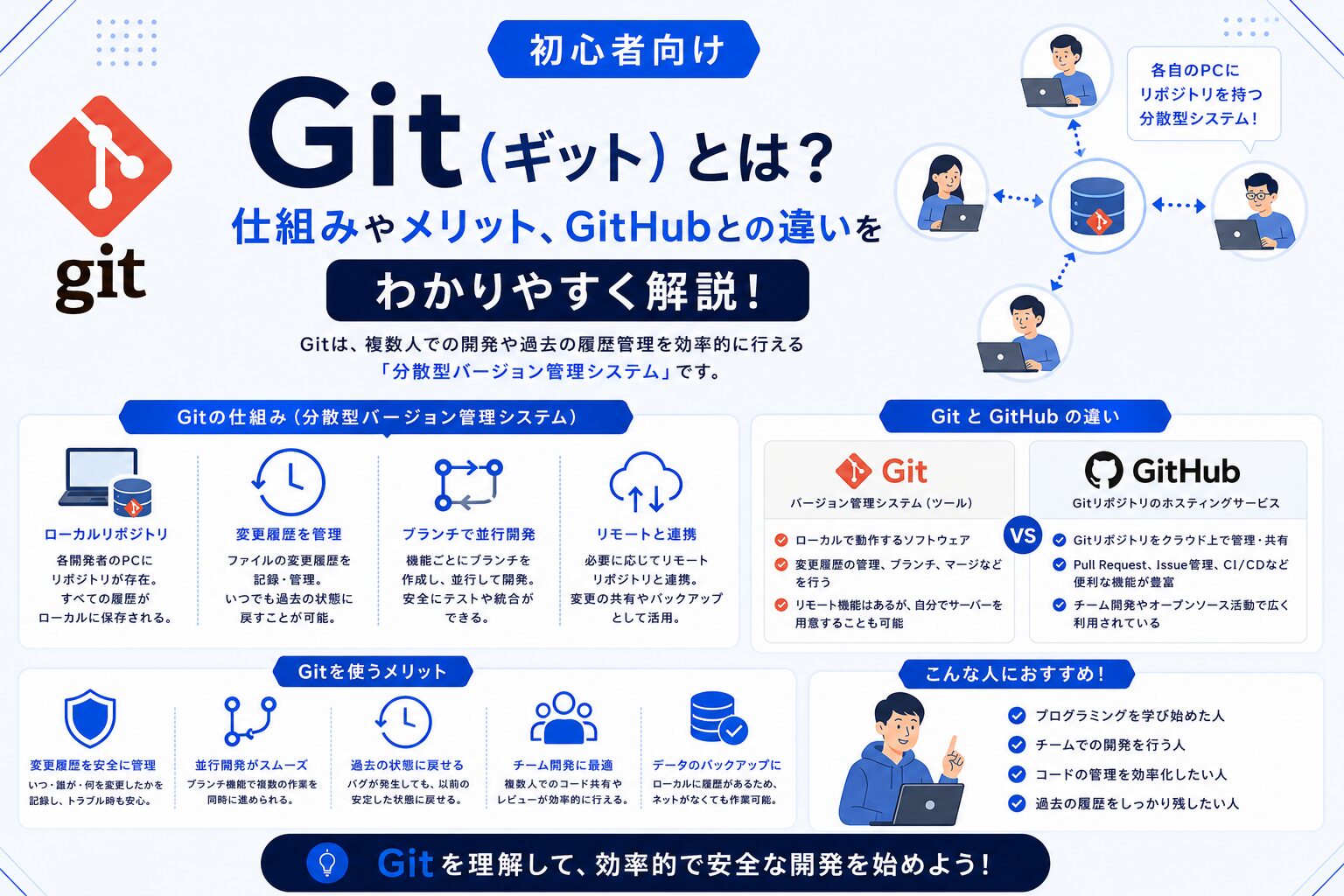
Git(ギット)は、現代のシステム開発やWeb制作において、エンジニアだけでなくデザイナーやライターにとっても必須の「バージョン管理システム」です。Gitを導入すれば、ファイルの変更履歴を完璧に記録し、いつでも過去の状態に戻せるようになります。
本記事では、Gitの基本的な概要から、導入するメリット、よく混同される「GitHub」との違い、そして最初に覚えるべき基本用語まで、初心者向けにわかりやすく徹底解説します!
1. Git(ギット)とは?概要をわかりやすく解説
Git(ギット)とは、一言でいうと「プログラムやファイルの変更履歴を記録・管理するためのシステム(バージョン管理システム)」です。2005年に、Linux OSの開発者であるリーナス・トーバルズ氏によって開発されました。
例えば、Webサイトのコードを書き換えているとき、以下のようなトラブルが起きることがあります。
- 「新しくコードを追加したら、なぜか動かなくなってしまった。どこを修正したのが原因か分からない……」
- 「2日前の状態に戻したいけれど、バックアップを取っていない……」
Gitを使っていれば、ファイルを「いつ」「誰が」「どこの行を」「どのように書き換えたか」という履歴がすべてタイムマシンのように記録されます。そのため、バグが発生してもすぐに原因を特定でき、ワンクリックで正常だった過去の状態へ戻すことができます。
2. Gitを導入する「4つのメリット」
Gitが世界中の開発現場で標準的に使われている理由は、主に以下の4つのメリットがあるからです。
① ファイル名が「最新」だらけになるのを防ぐ
Gitを使わない場合、ファイルのバックアップを取るために以下のように名前をつけて保存しがちです。
index.htmlindex_20260520.htmlindex_最新.htmlindex_最新_修正確定.html
これでは、どれが本当に最新なのか、何を変更したのかが分からなくなってしまいます。 Gitを使えば、ファイル名はそのまま(index.htmlのまま)で、中身の変更履歴だけをシステムが裏側で自動管理してくれます。
② いつでも過去の状態に戻せる(タイムマシン機能)
「編集前の状態の方が良かった」「バグの原因が分からないから一度戻したい」というとき、Gitに履歴を残していれば、いつでも指定した過去の時点にファイルを丸ごと復元できます。失敗を恐れずに、どんどんコードを書き換える(リファクタリングする)ことが可能になります。
③ 複数人での共同開発が劇的にスムーズになる
1つのWebサイトを複数人で同時に開発する場合、同じファイルを同時に編集すると、お互いの変更点が上書きされて消えてしまうリスクがあります。 Gitには、複数のメンバーが同時に別々の作業を行っても、それぞれの変更点を綺麗に1つのファイルに合体(マージ)させる仕組みが備わっています。
④ 変更の理由(ログ)を残せる
Gitでは、変更を記録する際に「なぜこの修正を行ったのか」というメッセージ(コミットメッセージ)を必ず添えます。これにより、数ヶ月後に自分や他のメンバーが見直したとき、変更の意図がひと目で分かります。
3. 「Git」と「GitHub(ギットハブ)」の決定的な違い
初心者の方が最も混同しやすいのが「Git」と「GitHub」の違いです。これらは名前は似ていますが、「ツール」と「Webサービス」という全く異なるものです。
| 項目 | Git(ギット) | GitHub(ギットハブ) |
|---|---|---|
| 正体 | パソコン内で動く**「ツール(仕組み)」** | ネット上にある**「Webサービス(プラットフォーム)」** |
| 役割 | 自分のパソコン(ローカル)でファイルの変更履歴を記録する。 | 自分のパソコンにあるGitの履歴を、ネット上で保存・共有する。 |
| 場所 | あなたのパソコンの中(オフラインでも動く) | クラウド上(インターネット経由でアクセス) |
| 主な用途 | 個人でのバージョン管理、変更の記録。 | チーム間でのコード共有、レビュー、共同開発。 |
例えるなら、Gitは「自分の部屋にある日記帳(記録ツール)」であり、GitHubは「その日記帳をみんなで見せ合って話し合うための、ネット上のコミュニティセンター(共有スペース)」です。
まずは自分のパソコンでGitを使って履歴を取り、それをGitHubにアップロード(プッシュ)することで、世界中のメンバーと協力して開発を進められるようになります。
4. これだけは覚えたい!Gitの基本用語
Gitを使い始めると、独特な専門用語がたくさん出てきます。まずは最低限、これだけ知っておけば会話やチュートリアルが理解できるようになる「5つの重要キーワード」を紹介します。
① リポジトリ(Repository)
ファイルやフォルダの「変更履歴を保存しておく貯蔵庫(フォルダ)」のことです。 自分のパソコン内にあるものを「ローカルリポジトリ」、GitHubなどのネット上にあるものを「リモートリポジトリ」と呼びます。
② コミット(Commit)
ファイルの追加や変更を、リポジトリに「記録・保存する操作」のことです。 ゲームでいう「セーブポイントを作る」ようなイメージです。こまめにコミット(セーブ)しておくことで、後からその時点にやり直すことができます。
③ ワークツリー と ステージ(インデックス)
自分のパソコンで実際にファイルを編集している作業スペースを「ワークツリー」と呼びます。 変更したファイルをコミットする(セーブする)前に、一度「ステージ(インデックス)」と呼ばれる「セーブ予定地」に変更したファイルを登録(git add)する必要があります。
ワークツリー(作業中) ➔ ステージ(セーブ準備) ➔ リポジトリ(セーブ完了)
④ ブランチ(Branch)
履歴の流れを枝分かれ(分岐)させる機能です。 本番用の安全なコードの流れから、新機能開発用の「枝(ブランチ)」を新しく生やして作業することで、本番環境に影響を与えることなく自由に開発やテストを進めることができます。
⑤ マージ(Merge)
枝分かれしたブランチでの作業が完了した後に、その変更点を別のブランチ(本番用のメインブランチなど)に「合体させる操作」のことです。
5. まとめ:モダンな開発にGitは欠かせない!
Gitについて解説しました。重要なポイントを振り返りましょう。
- Gitは、ファイルの「変更履歴」を過去に遡って管理できるシステム
- ファイル名が「最新_確定」だらけになるのを防ぎ、共同開発を安全にする
- 「Git」は手元の管理ツール、「GitHub」はネット上の共有サービス
- まずは「add(ステージに登録)」して「commit(セーブ)」するのが基本の流れ
最初はコマンドライン(黒い画面)での操作に戸惑うかもしれませんが、現在は「Sourcetree」や「VS Code(エディタ)」のように、画面上のボタン操作(GUI)で視覚的にGitを使えるツールもたくさんあります。
まずは小さなテキストファイルを1つ作って、変更をコミットする楽しさを体験することから始めてみてください!